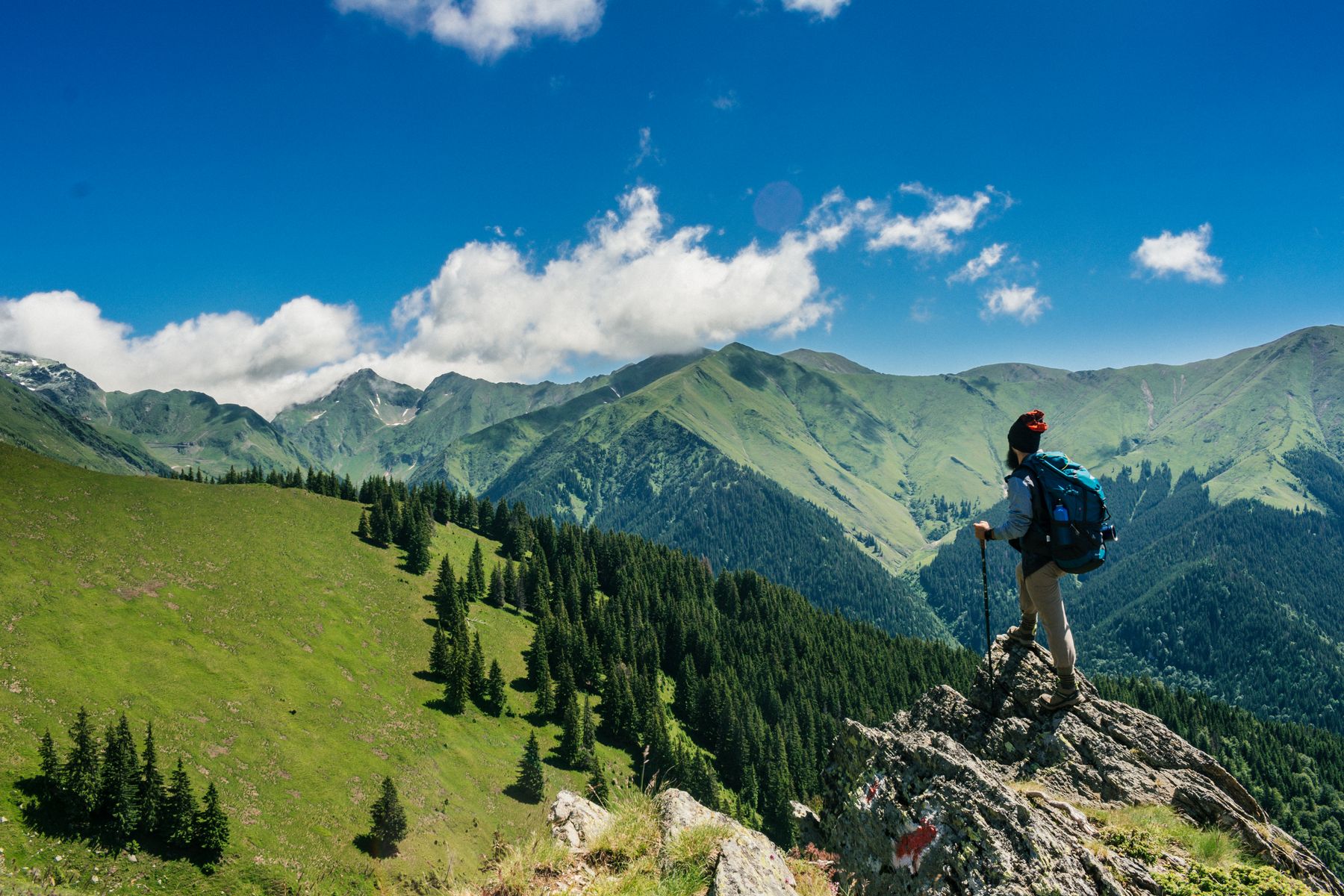
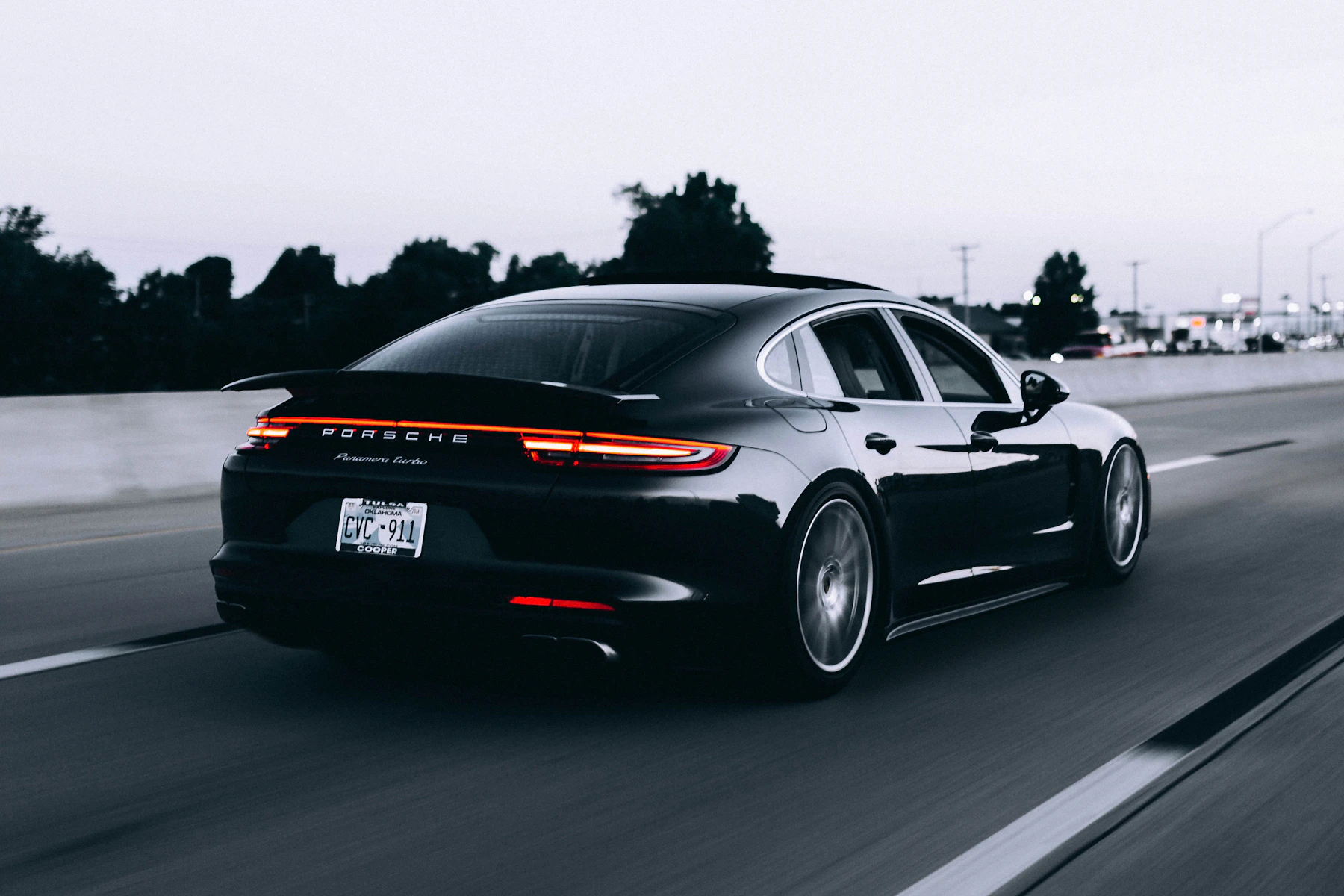
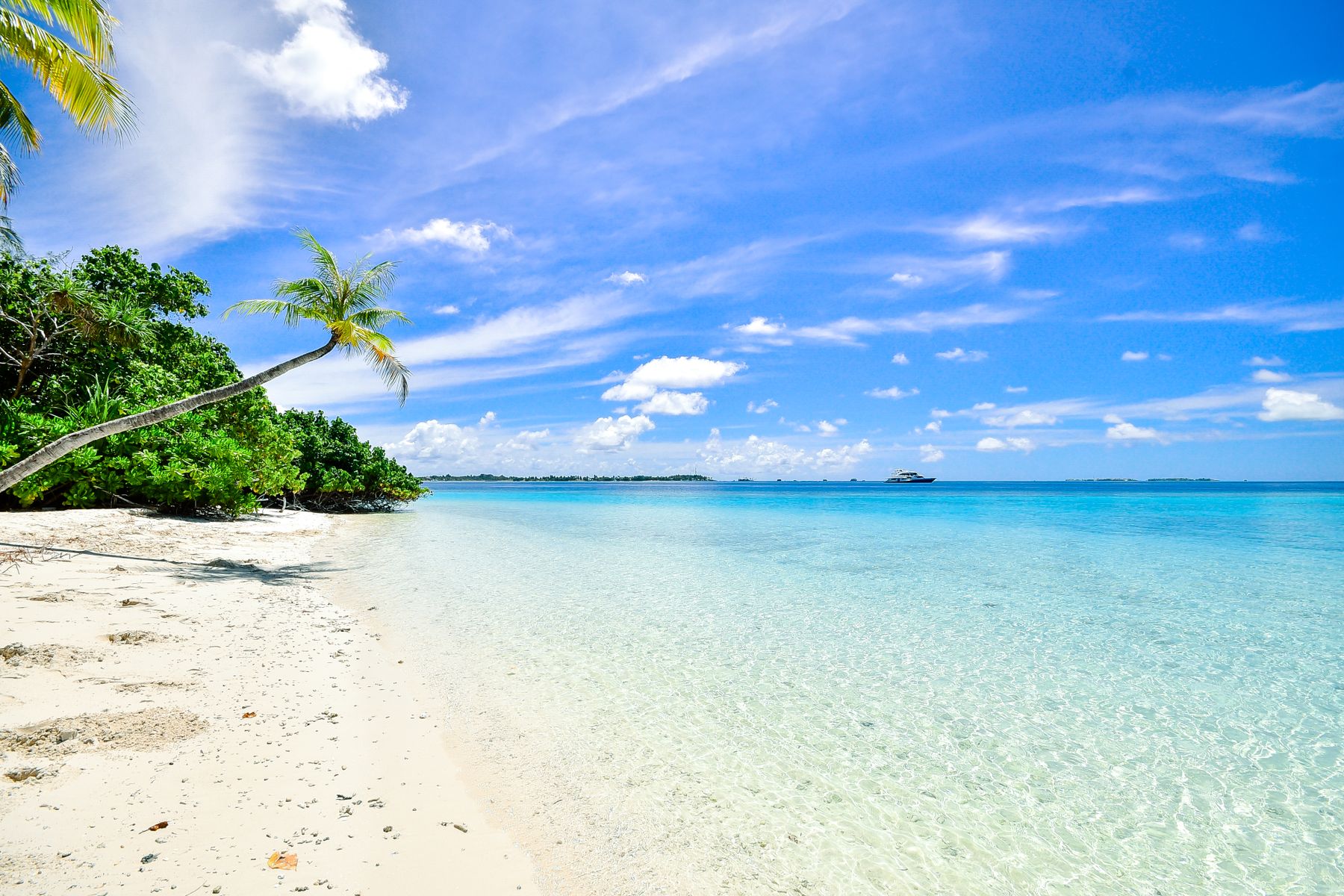
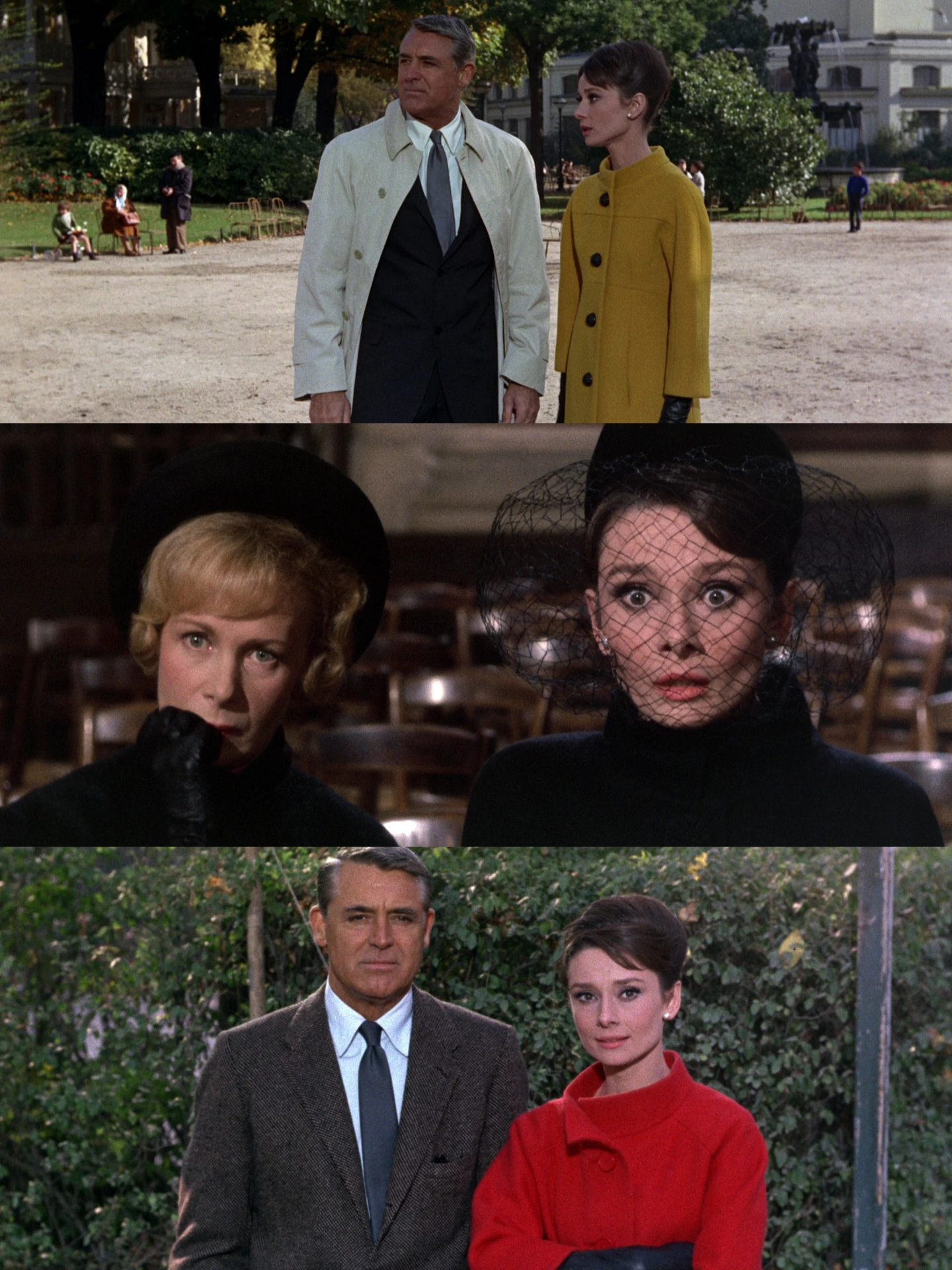
GRID SPLIT

1枚の写真で。
プロフィール 全体をひとつに。

バナーやグリッド、切れ目なくつながるカルーセルを作れます。

プライバシーを保護 · ブラウザー内で処理。
もっと大きな物語を。
ひとつのグリッドから。

グリッドを作成

画像待ち

キャンバスを編集

ドラッグで移動 · スクロールやピンチ操作で拡大・縮小9 分割画像 · 1080 × 1440

大切な部分を見切れさせない

987654321
顔や見出しは、分割画像の端から離して配置しましょう。

サービスによって画像の切り抜き方が異なります。大切な要素の周囲には余白を持たせましょう。

1、2、3の順に投稿。

Start at the bottom-right and end at the top-left.

987654321
分割画像(投稿順)
画像を選択して始めましょう。

使い方

01

画像をアップロード、または空白から作成

画像を選ぶ、サンプルを試す、空白のキャンバスから始める。好きな方法で作成できます。

02

調整してプロフィールを確認

レイアウトを選び、切り抜きを調整して、プロフィールのプレビューを確認します。

03

ダウンロードして順番に投稿

番号付きの分割画像を書き出し、同梱の投稿ガイドに従って投稿します。

ちょっとした工夫で。
グリッドを、もっときれいに。

適切なサイズで、正しい順番に。

投稿順ガイドサイズとセーフエリア
用途画像全体のサイズ分割画像1枚のサイズ
TikTokバナー3240 × 14401080 × 1440
プロフィールのグリッド(3 × 3)3240 × 43201080 × 1440
全画面用の分割画像1080 × 19201080 × 1920
カルーセル用の分割画像1080 × 13501080 × 1350
標準サイズを表示しています。大きなカスタムグリッドは縮小される場合があります。

よくある質問。

投稿する前に、疑問を解決。

すべてのガイドを見る

プロフィール用の番号を使う場合は、右下のファイル1から番号順に投稿します。これで、完成した画像が意図した順番に並びます。

画像の編集はブラウザー内で行われます。写真は端末内に留まります。

次のグリッドは、ここから。

1枚の画像を、もっと大きな作品に。