 123
123发布顺序
轮播从左向右排列。按编号上传图片,并为每张使用相同的裁剪方式。
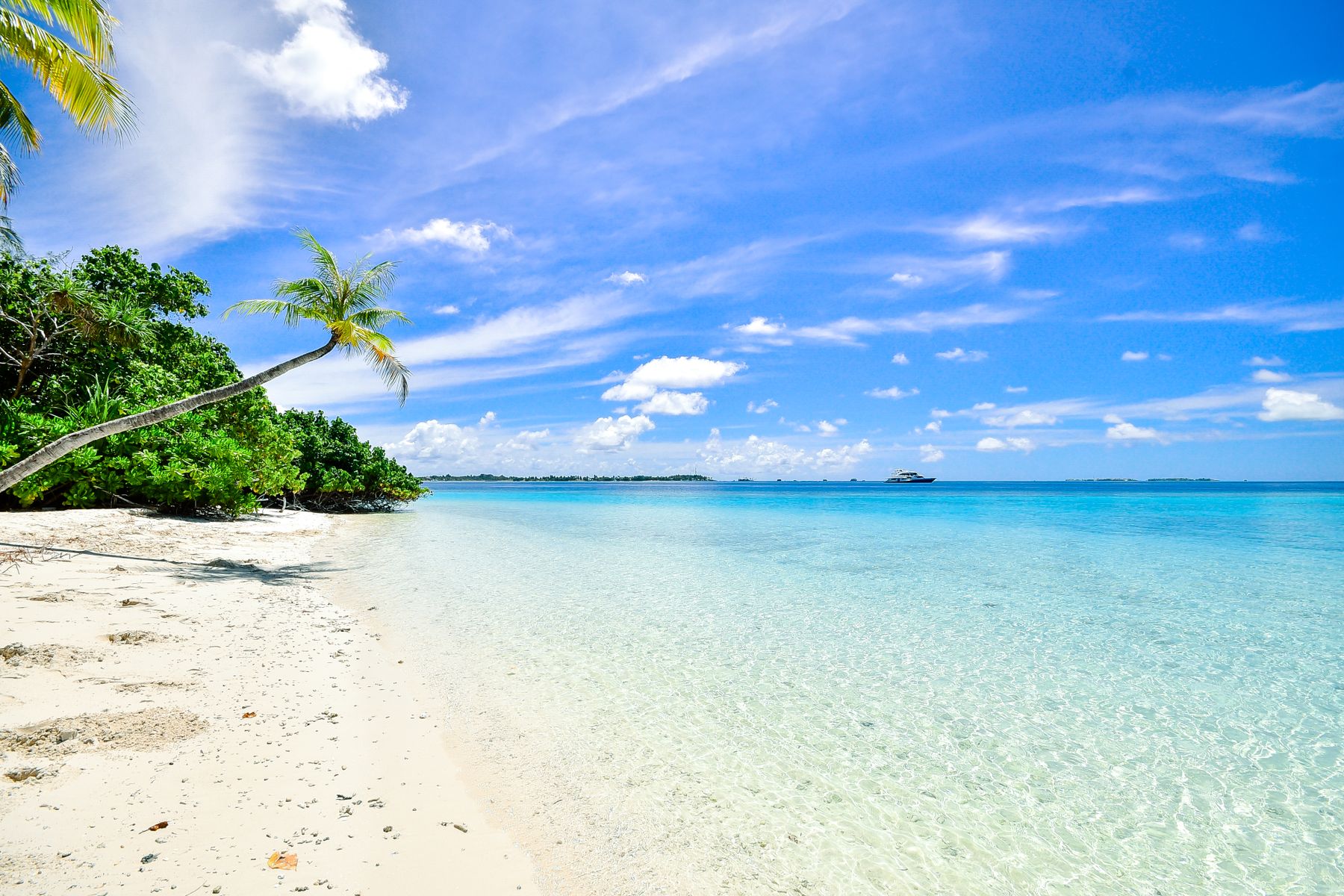
此预览使用已有照片制作。加载原图后,可按自己的设置生成切片。从左到右
123 GRID SPLIT
将宽幅照片切成连续轮播。调整裁剪后,按从左到右的顺序下载。
选择图片开始。
不同平台的裁切方式可能不同,请为重要内容留出空间。
Start at the bottom-right and end at the top-left.
123轮播从左向右排列。按编号上传图片,并为每张使用相同的裁剪方式。
此预览使用已有照片制作。加载原图后,可按自己的设置生成切片。123选择一张宽幅照片。本页默认使用三张 4:5 幻灯片;可通过数量按钮选择 2–9 张切片。
检查整体裁剪和切片预览。要让图片连续衔接,请将重叠和白边都设为 0。
将编号文件从左到右加入同一个轮播帖子,并让每张幻灯片使用相同裁剪。
| 使用场景 | 完整图片尺寸 | 单张切片尺寸 |
|---|---|---|
| 轮播切片 | 3240 × 1350 | 1080 × 1350 |
将宽幅照片切成连续轮播。调整裁剪后,按从左到右的顺序下载。
轮播从左向右排列。按编号上传图片,并为每张使用相同的裁剪方式。
不同平台的裁切方式可能不同,请为重要内容留出空间。
开始创作轮播:将文件1、2、3从左到右放入同一个帖子,所有图片保持相同比例和裁剪。
若要连续无缝的轮播,请将重叠和白色边距均设为0。
图示仅为模拟。置顶、手动重排和主页裁剪都可能改变结果。发布前请核对当前应用及官方帮助。
Instagram Help · 2026-10-17
轮播从左向右排列。按编号上传图片,并为每张使用相同的裁剪方式。
默认三张幻灯片各为 1080 × 1350,共同构成 3240 × 1350 的裁剪区域;调整数量会改变总宽度。
若要连续无缝的轮播,请将重叠和白色边距均设为0。
本页拆分一张图片。如需将多张照片和文字排列在连续画布上,请使用多照片轮播制作工具。
编辑过程在浏览器内完成,照片始终留在你的设备上。
把一张照片变成更大的故事。